
Guide / Consegna dei materiali
Come esportare l'AAF per la post-produzione audio da Premiere Pro, DaVinci Resolve, Avid e Final Cut Pro
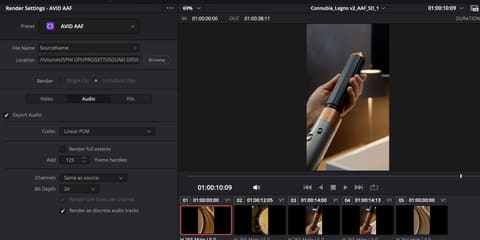
Le impostazioni che contano sono le stesse in tutti i programmi di montaggio: audio incorporato nel file, handles di almeno 5 secondi, 48 kHz a 24 bit, effetti audio non renderizzati. Cambia solo dove stanno le voci nei menu.
Prima di esportare, in qualsiasi programma
- Duplicare la sequenza e lavorare sulla copia: si può togliere il video e riordinare le tracce senza toccare il montaggio.
- Tracce ordinate: dialoghi in alto, poi effetti, poi musiche. In Pro Tools arrivano nello stesso ordine.
- Clip nidificate, multicam e clip unite (nested, multicam, merged clips): vanno appiattite prima. Nell'AAF una sequenza nidificata diventa un mixdown stereo, non le singole clip.
- Niente cambi di velocità sulle clip audio: si perdono o arrivano sbagliati. Se servono, meglio renderizzarli in un file nuovo.
- Nomi di clip e tracce senza caratteri speciali (
/ < > & @ ®e le lettere accentate): sono la causa più frequente di AAF che non si aprono. - Timecode di partenza della sequenza uguale a quello del video di riferimento (per esempio 01:00:00:00).
Premiere Pro
File > Export > AAF (le voci qui sotto sono quelle della versione inglese; in italiano sono tradotte, ma nello stesso ordine).
- Mixdown Video: no. Il video di riferimento si esporta a parte.
- Breakout to Mono: sì. Ogni canale va su una traccia mono separata e Pro Tools li legge senza conversioni. Serve soprattutto se le clip stereo sono in realtà due microfoni diversi, tipo il boom a sinistra e il radiomicrofono a destra.
- Enable (rendering) / Render audio clip effects: no. Gli effetti delle clip non si spostano in Pro Tools: se si renderizzano, l'equalizzatore o il riduttore di rumore restano stampati nel file. Se il rendering serve per far sentire l'intenzione, spuntare anche "Include clip copies without effects": arrivano due tracce per clip, una "FX" e una "No FX".
- Save as legacy AAF: no.
- Embed Audio: sì, un file solo. "Separate Audio" va bene solo se si devono conservare i metadati del registratore di presa diretta (workflow field recorder): in quel caso spuntare anche "Preserve media directory name".
- Format: Broadcast Wave.
- Render: "Trim Audio Files" con Handle Frames a 120 o più (5 secondi a 24 fps; a 25 fps 125). "Copy Complete Audio Files" copia i file interi: pesa di più, ma gli handles ci sono per definizione.
- Bits per sample: 24. Sample rate: 48 kHz.
Volume delle clip, keyframe di volume e dissolvenze si leggono in Pro Tools. Le tracce 5.1 e adattive è meglio convertirle in tracce standard prima.
DaVinci Resolve
L'AAF per Pro Tools si esporta dalla pagina Deliver, con il preset Pro Tools tra i preset di render in alto. File > Export > AAF, XML produce un AAF generico che in Pro Tools apre male.
- Video: "Export Video" spento, se il video di riferimento si esporta a parte. Il formato del pannello video decide comunque il tipo di file audio: QuickTime = Broadcast Wave, MXF OP-Atom = MXF.
- Audio > Codec: Embedded in AAF per un file unico. "Linear PCM" produce un AAF con i file audio in una cartella a parte.
- Render one track per channel: lasciare spuntato, file mono.
- Add X frame handles: spuntare e mettere 120 o più fotogrammi (a 25 fps: 125 = 5 secondi).
- 48 kHz, 24 bit nel pannello audio.
- Effetti Fairlight (EQ, compressori, FairlightFX, Elastic Wave): non escono e non vengono stampati. Se un effetto deve arrivare, va renderizzato nella clip prima ("bounce" o render in place).
- Poi "Add to Render Queue" e "Render All".
Due cose specifiche di Resolve: le clip disattivate escono lo stesso, e in Pro Tools arrivano attive (meglio cancellarle); e in Preferences > User > Editing conviene attivare "Align audio edits to frame boundaries", altrimenti i tagli sub-frame possono spostarsi.
Avid Media Composer
File > Output > Export to File, poi "Options" e "Export As: AAF".
- Include All Audio Tracks in Sequence: sì. Le tracce video si possono escludere.
- Audio Details > Export Method: Consolidate Media, con Handle Length a 120 o più fotogrammi. "Link to (Don't Export) Media" produce un AAF senza audio: apre solo su una macchina che vede gli stessi media.
- Render All Audio Effects / Include Rendered Audio Effects: spenti. Gli effetti di traccia (gli insert) in Pro Tools compaiono come insert e non suonano.
- Convert Audio Sample Rate to Project / Bit Depth to Project: 48 kHz e 24 bit. Convert Audio File Format: WAVE.
- Media Destination: Embedded in AAF.
- Le dissolvenze arrivano come dissolvenze in tempo reale (da Pro Tools 12.6 in poi), il volume delle clip anche.
Final Cut Pro
Final Cut non esporta AAF. La strada standard è X2Pro Audio Convert (Mac App Store, Marquis Broadcast):
- In Final Cut,
File > Export XMLdel progetto. - In X2Pro, aprire l'XML e nella scheda Roles scegliere quali ruoli includere e in che ordine: ogni ruolo diventa un gruppo di tracce (dialoghi, effetti, musica), con "Keep sub-roles separate" attivo. Per questo vale la pena assegnare i ruoli con cura in Final Cut prima di esportare.
- Impostare gli handles (5 secondi) e l'audio embedded, poi convertire. Volume, keyframe e dissolvenze passano.
Alternativa gratuita: importare l'XML in DaVinci Resolve e usare il preset Pro Tools della pagina Deliver come sopra. I clip composti (compound clip) vanno scomposti prima dell'export XML in entrambi i casi.
Da consegnare insieme all'AAF
- Il video di riferimento con lo stesso frame rate e lo stesso timecode di partenza (H.264 1080p o ProRes Proxy), se possibile, il timecode in sovrimpressione.
- Un mix di riferimento in WAV, cioè l'audio così come si sente in montaggio: serve per capire l'intenzione e per controllare il sincrono all'import.
- Se c'è, la cartella con i file della presa diretta originale con il bollettino sonoro: quello che serve al di là dell'AAF sta in Cosa consegnare al sound designer.
In breve. Copia della sequenza senza nested/multicam · audio incorporato · handles 120+ fotogrammi · Broadcast Wave 48 kHz 24 bit · effetti audio non renderizzati · video di riferimento con lo stesso timecode.
Un test prima della consegna vera
Su un progetto lungo, meglio esportare un AAF di 30 secondi qualche giorno prima del picture lock e mandarlo: se c'è un problema di impostazioni si vede subito e si risolve prima, non il giorno della consegna. Scrivimi e lo controllo.
Fonti
Production Expert, "How To Create A Pro Tools Friendly AAF" per Adobe Premiere, DaVinci Resolve e Avid Media Composer (production-expert.com) · Avid Knowledge Base, "Media Composer AAF Audio Export Options for Pro Tools" (kb.avid.com) · Blackmagic Design, DaVinci Resolve Reference Manual, pagina Deliver, preset Pro Tools · Marquis Broadcast, X2Pro Audio Convert, guida alla conversione (x2pro.net) · Adobe, "Export AAF files", guida di Premiere Pro (helpx.adobe.com).